• Giới Thiệu
  • Liên Hệ
Tech News, Magazine & Review WordPress Theme 2017
  • Home
    • Phần Mềm Máy Tính
    • KIẾN THỨC MÁY TÍNH
    • GAMING
    • Security
  • KIẾN THỨC MÁY TÍNH
    • Hệ điều hành & phần mềm
    • Mạng & bảo mật
    • Phần cứng & thiết bị
    • Thủ thuật & tối ưu hóa
  • Phần Mềm Máy Tính
    • Desktop Software
    • Mobile Apps
    • Portable Software
    • WebApps
    • Windows – Microsoft Office
  • Gaming
    • WebGame
    • Game PC
  • Security
    Cách tắt tạm thời và hoàn toàn Virus & Threat Protection trên Windows

    Cách tắt tạm thời và hoàn toàn Virus & Threat Protection trên Windows

    BitLocker: An toàn dữ liệu & cách khôi phục

    BitLocker: An toàn dữ liệu & cách khôi phục

    Tường lửa (Firewall) và cách cấu hình

    Tường lửa (Firewall) và cách cấu hình

    Xu hướng công nghệ bảo mật mới

    Xu hướng công nghệ bảo mật mới

    Sao lưu & mã hóa dữ liệu cá nhân

    Sao lưu & mã hóa dữ liệu cá nhân

    An toàn khi lướt web & sử dụng mạng xã hội

    An toàn khi lướt web & sử dụng mạng xã hội

No Result
View All Result
  • Home
    • Phần Mềm Máy Tính
    • KIẾN THỨC MÁY TÍNH
    • GAMING
    • Security
  • KIẾN THỨC MÁY TÍNH
    • Hệ điều hành & phần mềm
    • Mạng & bảo mật
    • Phần cứng & thiết bị
    • Thủ thuật & tối ưu hóa
  • Phần Mềm Máy Tính
    • Desktop Software
    • Mobile Apps
    • Portable Software
    • WebApps
    • Windows – Microsoft Office
  • Gaming
    • WebGame
    • Game PC
  • Security
    Cách tắt tạm thời và hoàn toàn Virus & Threat Protection trên Windows

    Cách tắt tạm thời và hoàn toàn Virus & Threat Protection trên Windows

    BitLocker: An toàn dữ liệu & cách khôi phục

    BitLocker: An toàn dữ liệu & cách khôi phục

    Tường lửa (Firewall) và cách cấu hình

    Tường lửa (Firewall) và cách cấu hình

    Xu hướng công nghệ bảo mật mới

    Xu hướng công nghệ bảo mật mới

    Sao lưu & mã hóa dữ liệu cá nhân

    Sao lưu & mã hóa dữ liệu cá nhân

    An toàn khi lướt web & sử dụng mạng xã hội

    An toàn khi lướt web & sử dụng mạng xã hội

No Result
View All Result
MayTinhCuaToi.
No Result
View All Result

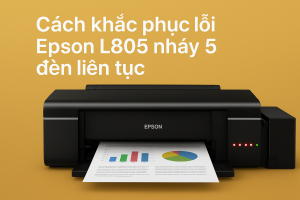
Cách khắc phục lỗi Epson L805 nháy 5 đèn liên tục

Lỗi Epson L805 nháy 5 đèn liên tục có thể xuất phát từ: Lỗi cơ học (kẹt đầu in, ray trượt khô dầu),lỗi cảm biến giấy,hoặc do bộ đếm mực thải đầy.

maytinh by maytinh
28 Tháng 10, 2025
Home KIẾN THỨC MÁY TÍNH
Share on FacebookShare on Twitter

Biểu hiện lỗi

Khi máy in Epson L805 nháy đồng thời 5 đèn liên tục, bao gồm:

Đèn nguồn (Power)

Đèn giấy (Paper)

Đèn mực (Ink)

Và các đèn chức năng khác sáng luân phiên hoặc cùng lúc

Điều này cho thấy máy đang gặp lỗi hệ thống (General Error) — thường liên quan đến cảm biến, đầu in hoặc cơ cấu cơ học bên trong.

Nguyên nhân phổ biến

Dưới đây là những nguyên nhân chính khiến Epson L805 nháy 5 đèn liên tục:

  • Ray trượt bị kẹt hoặc khô dầu khiến đầu phun không thể di chuyển.
  • Cảm biến giấy (sensor) hoặc cảm biến vị trí đầu phun bị bẩn hoặc hỏng.
  • Cụm cơ đầu in bị kẹt do dây cáp, miếng mút thấm mực (waste pad) hoặc vật lạ.
  • Bộ đếm mực thải (Waste Ink Counter) đầy và cần reset.
  • Lỗi mainboard hoặc cáp tín hiệu cảm biến bị lỏng.

Bước 1: Kiểm tra phần cơ

Tắt máy và rút dây điện ra khỏi ổ cắm.

Mở nắp máy in, dùng tay nhẹ di chuyển đầu in qua lại.

Nếu đầu in bị cứng, khựng hoặc không di chuyển → ray trượt khô dầu hoặc kẹt.

Vệ sinh thanh ray trượt bằng khăn sạch, sau đó bôi lớp dầu Silicon mỏng (loại chuyên dụng cho máy in).

Bước 2: Làm sạch cảm biến

Dùng bông tăm khô lau cảm biến giấy ở phía dưới đầu in.

Nếu có bụi mực, dùng cồn isopropyl (IPA) thấm nhẹ và lau sạch.

Lau lại cảm biến ở cụm bánh răng và trục cuốn giấy.

 Bước 3: Reset bộ đếm mực thải

Lỗi nháy 5 đèn cũng có thể do bộ đếm mực thải đầy.
Bạn có thể reset bằng phần mềm Epson Adjustment Program (hoặc WIC Reset Utility).

Các bước:

Kết nối máy in với máy tính qua cáp USB.

Mở phần mềm reset, chọn model “Epson L805”.

Vào mục Waste Ink Pad Counter → Check → Initialization.

Chờ phần mềm báo “OK”, sau đó tắt mở lại máy in.

Bước 4: Kiểm tra cáp và cảm biến

Nếu sau khi reset mà máy vẫn nháy:

Kiểm tra cáp đầu in và cáp cảm biến có bị lỏng hoặc đứt.

Đảm bảo dây trắng phẳng nối đầu phun không bị gập.

Nếu phát hiện cảm biến bị hư, nên thay thế tại trung tâm kỹ thuật Epson.

Kết luận

Lỗi Epson L805 nháy 5 đèn liên tục có thể xuất phát từ:

Lỗi cơ học (kẹt đầu in, ray trượt khô dầu).

Lỗi cảm biến giấy.

Hoặc do bộ đếm mực thải đầy.

Sau khi làm sạch và reset, nếu máy vẫn báo lỗi, hãy mang đến trung tâm bảo hành Epson hoặc kỹ thuật viên in phun chuyên nghiệp để được kiểm tra bo mạch và cảm biến.

Tags: Kiến thức máy tính
maytinh

maytinh

Next Post
Cách khắc phục lỗi “Open the printer cover and remove any jammed paper” trên Epson L805

Cách khắc phục lỗi "Open the printer cover and remove any jammed paper" trên Epson L805

Để lại một bình luận Hủy

Email của bạn sẽ không được hiển thị công khai. Các trường bắt buộc được đánh dấu *

Recommended.

Tường lửa (Firewall) và cách cấu hình

Tường lửa (Firewall) và cách cấu hình

13 Tháng 9, 2025
IsMyLcd – Phần mềm kiểm tra điểm chết màn hình LCD/LED

IsMyLcd – Phần mềm kiểm tra điểm chết màn hình LCD/LED

17 Tháng 9, 2025

Subscribe.

Trending.

MiniTool Partition Wizard Portable: Bản “không cần cài đặt” để quản lý phân vùng trên Windows

MiniTool Partition Wizard Portable: Bản “không cần cài đặt” để quản lý phân vùng trên Windows

9 Tháng 9, 2025
Giới thiệu phần mềm WinToUSB – Cài đặt Windows vào USB nhanh chóng và tiện lợi

Giới thiệu phần mềm WinToUSB – Cài đặt Windows vào USB nhanh chóng và tiện lợi

4 Tháng mười một, 2025
Hướng Dẫn Reset Máy In Brother MFC-L2701DW TN-2385 Đầy Đủ Nhất

Hướng Dẫn Reset Máy In Brother MFC-L2701DW TN-2385 Đầy Đủ Nhất

2 Tháng 10, 2025
Cách khắc phục lỗi Epson L805 nháy 5 đèn liên tục

Cách khắc phục lỗi Epson L805 nháy 5 đèn liên tục

28 Tháng 10, 2025
ỨNG DỤNG NHẮN TIN CỦA META CHO PHÉP ĐỊNH DẠNG CHỮ VÀ TẠO HIỆU ỨNG NGAY TRONG TIN NHẮN

ỨNG DỤNG NHẮN TIN CỦA META CHO PHÉP ĐỊNH DẠNG CHỮ VÀ TẠO HIỆU ỨNG NGAY TRONG TIN NHẮN

2 Tháng mười một, 2025
MÁY TÍNH CỦA TÔI

Trang web chuyên chia sẻ kiến thức máy tính, thủ thuật hữu ích và các phần mềm cần thiết cho người dùng. Tại đây, bạn có thể tìm thấy hướng dẫn cài đặt, mẹo tối ưu hóa hệ thống, cũng như tải về những phần mềm phổ biến, an toàn và tiện lợi. Mục tiêu của chúng tôi là giúp bạn sử dụng máy tính hiệu quả hơn, từ cơ bản đến nâng cao.

Follow Us

Danh mục

  • Audio
  • Chưa phân loại
  • Desktop Software
  • Excel
  • Game PC
  • Gaming
  • Hệ điều hành & phần mềm
  • KIẾN THỨC MÁY TÍNH
  • Mạng & bảo mật
  • Microsoft
  • Mobile Apps
  • Office
  • Phần cứng & thiết bị
  • Phần Mềm Máy Tính
  • Portable Software
  • Review
  • Security
  • Thủ thuật & tối ưu hóa
  • WebApps
  • WebGame
  • Windows – Microsoft Office

Thẻ

bảo mật Game Kiến thức máy tính máy in Phần mềm máy tính windows

Recent News

AutoClick (hay còn gọi là Auto Clicker)

Phần Mềm AutoClick – Công Cụ Tự Động Click Chuột Miễn Phí, Hiệu Quả AutoClick là gì?

28 Tháng 1, 2026
Giới thiệu phần mềm WinToUSB – Cài đặt Windows vào USB nhanh chóng và tiện lợi

Giới thiệu phần mềm WinToUSB – Cài đặt Windows vào USB nhanh chóng và tiện lợi

4 Tháng mười một, 2025
  • Home 1
  • Home 2
  • Home 3
  • Home 4
  • Home 5

© 2025 Maytinhcuatoi.com - Máy Tính Của Tôi by Thạch Song IT - maytinhcuatoi.com@gmail.com.

No Result
View All Result
  • Home 1
  • Home 2
  • Home 3
  • Home 4
  • Home 5

© 2025 Maytinhcuatoi.com - Máy Tính Của Tôi by Thạch Song IT - maytinhcuatoi.com@gmail.com.